在數位辦公的時代,Word 轉 PDF 幾乎是每個人每天都要面對的「小事」。不論是學生要交報告,還是上班族要發送正式合約,PDF 格式因為其跨平台顯示穩定的特性,已成為正式文件的標配。
然而,這件小事有時也很令人崩潰。你是否也遇過:
- 隱私疑慮: 公司機密或個人薪資單,真的敢傳到不知名的雲端伺服器嗎?
- 軟體太重: 為了轉個檔還要開 Word 或安裝龐大的 Adobe 軟體。
- 流程太雜: 某些網站要註冊、要等排隊,還要看一堆廣告。
如果你需要的是一個「簡單、夠用、且絕對安全」的方案,那麼 ToolKuai 正是為你而生。
一、 為什麼我們堅持「在地處理」?這對你有什麼好處?
ToolKuai 與眾不同之處在於:在地處理 (Local Processing)。所有的運算都在你的瀏覽器完成,檔案根本沒離開過你的電腦。
- 隱私 100% 安全: 你的文件全程都在你的視線範圍內,不傳雲端,個資不外洩。
- 速度優勢: 對於較大的 Word 檔,不用等待漫長的上傳過程,直接靠你的電腦性能完成。
二、 簡單 3 步驟,輕鬆搞定轉檔
我們將流程簡化到極致,看圖操作 10 秒上手:
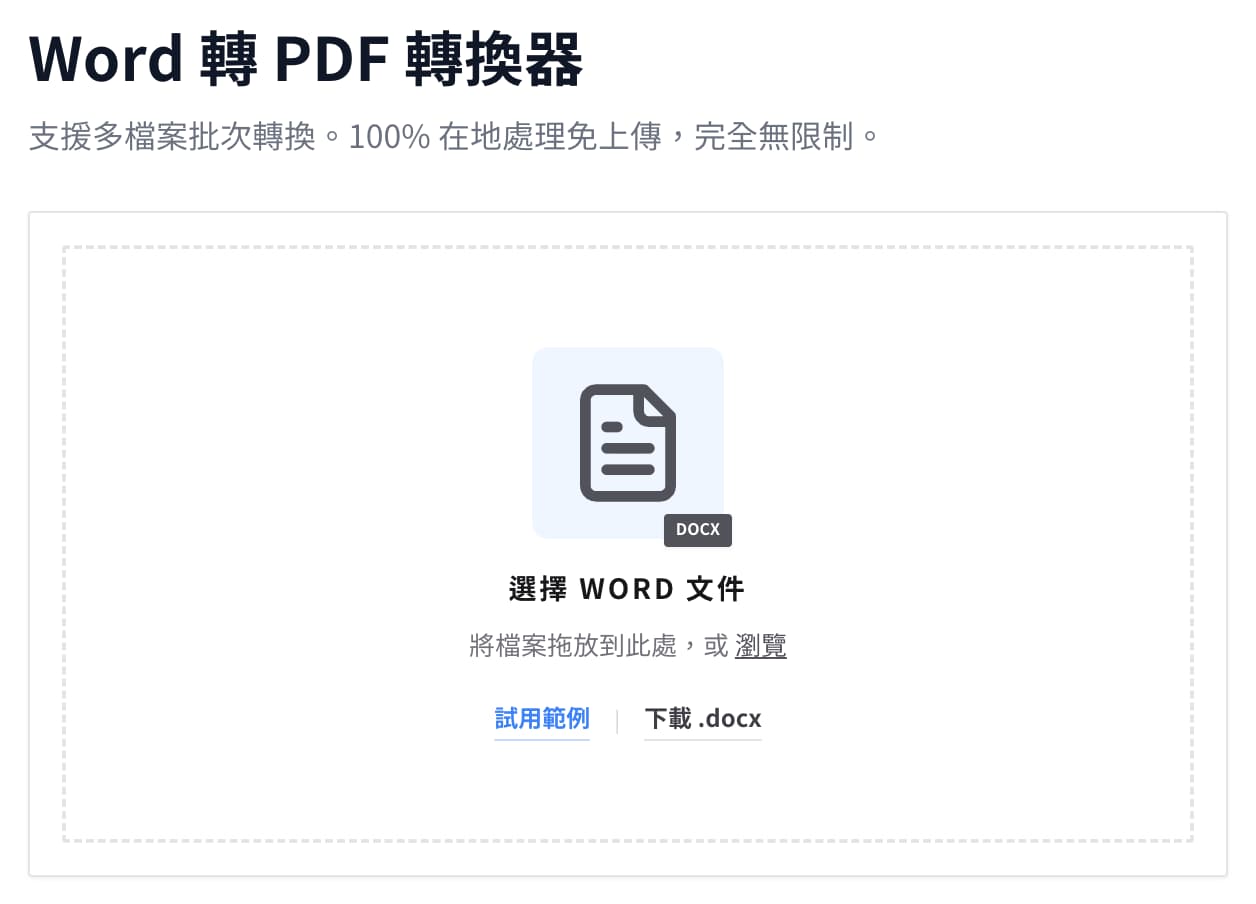
步驟 1:選取並拖入檔案
進入 ToolKuai Word 轉 PDF 頁面,將你的 .doc 或 .docx 檔案直接拖進畫面中央。
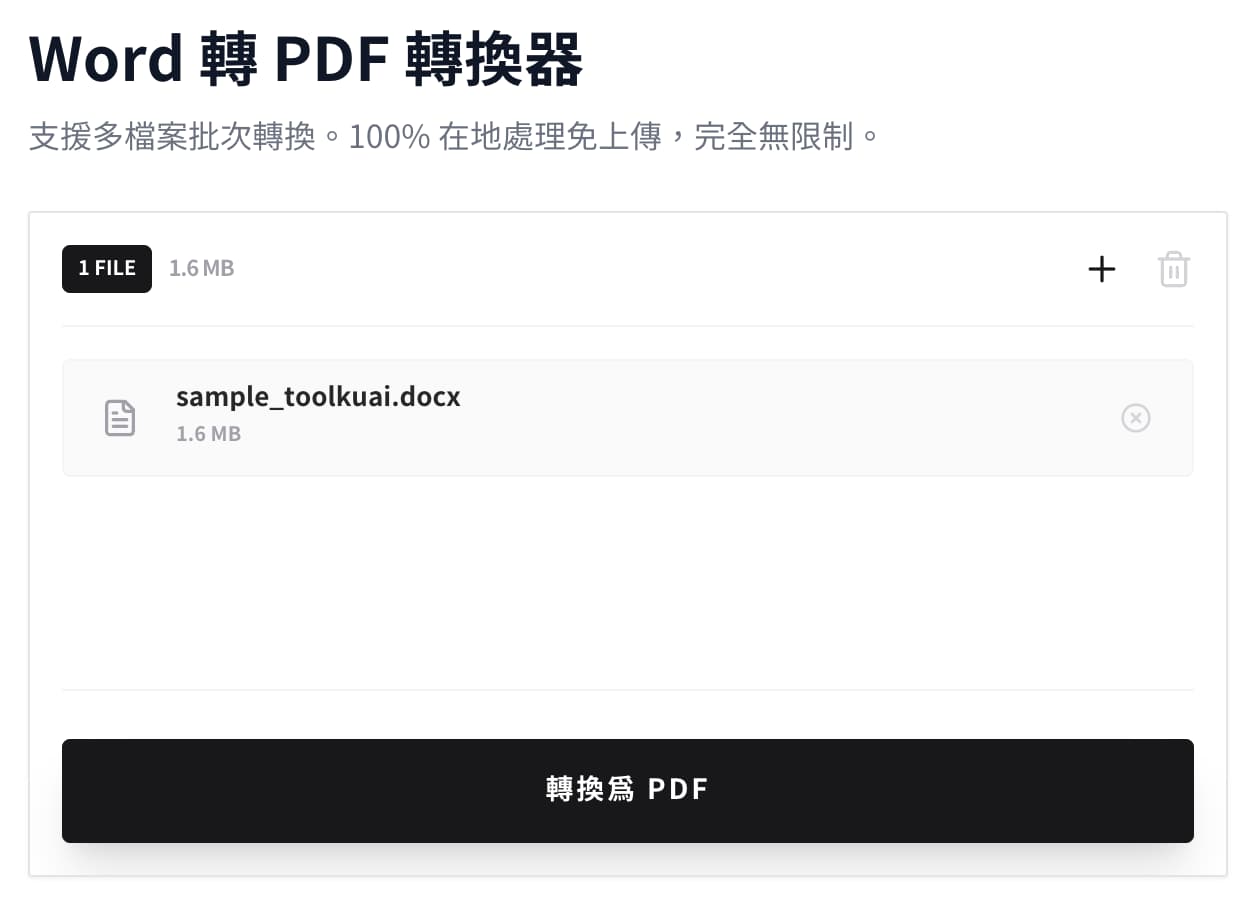
步驟 2:點擊「轉檔為 PDF」
選擇好檔案後,請點擊 「轉檔為 PDF」(Convert to PDF) 按鈕開始處理。
- 小提示: 由於我們採用瀏覽器技術,第一次使用時系統會自動下載必要的處理模組,速度會稍慢一些;但從第二次開始,速度就會變得非常快!
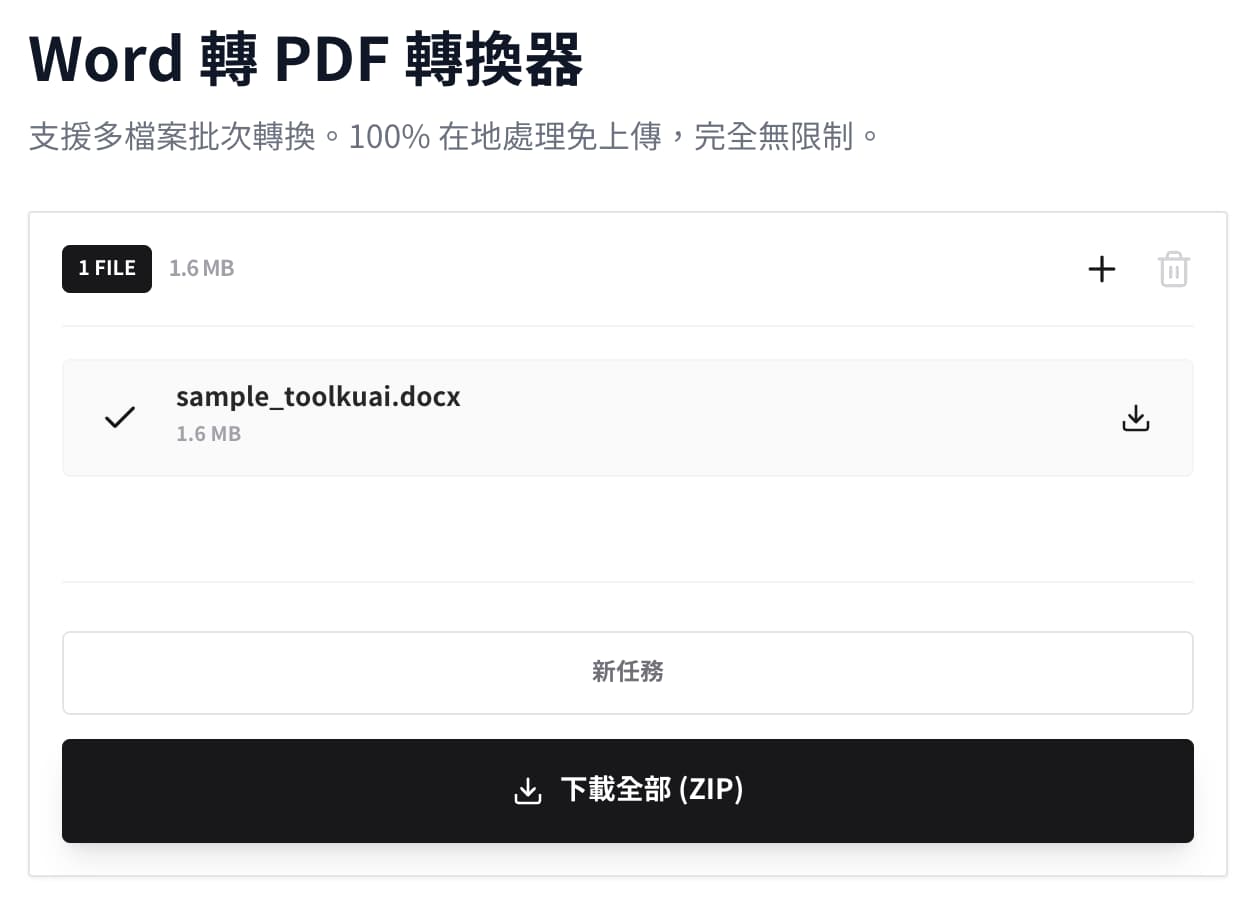
步驟 3:下載 PDF 成果
處理完成後,點擊「下載」按鈕,PDF 檔案就會存入你的電腦中。
三、 關於排版與字體的小提醒 (重要)
身為誠實的開發者,我們必須告訴您:在技術上要 100% 完美還原所有 Word 的專屬字體是非常困難的。
為了平衡檔案大小與通用性,ToolKuai 採用了高品質的「源樣明體 (GenYoMin)」進行渲染。這意味著:
- 字體可能微調: 如果你的原始文件使用了非常罕見的字體,轉出來的 PDF 文字外觀可能會有些微差異。
- 排版檢查: 對於一般的文字與表格,還原度很高;但若有極度複雜的圖文環繞,建議轉完後快速檢查一下。
我們的定位: 我們提供的是一個「極速、安全、免費」的輕量方案。如果你追求的是出版級的絕對精準,建議使用原廠 Word 導出;但如果你追求的是「快、不用安裝、且保護隱私」,ToolKuai 是你的最佳首選。
四、 辦公室常見問題 FAQ
Q:這個工具真的完全免費嗎? 是的,完全免費。我們不設轉換次數限制,也不會強迫你註冊帳號。
Q:為什麼第一次轉檔比較慢? 因為系統需要下載一個核心轉換組件到你的瀏覽器中。這只需做一次,之後的使用都會是秒殺速度。
Q:檔案轉完後太大傳不動怎麼辦? 你可以直接搭配使用我們的 PDF 壓縮工具,幾秒鐘就能縮小檔案。
五、 結語:把簡單留給自己
工作已經夠累了,辦公工具應該要越簡單越好。ToolKuai 或許不是功能最華麗的,但我們保證它是最尊重隱私、且操作最直覺的小幫手。